电脑桌面壁纸
三步打造专业级电脑桌面壁纸:从选材到适配的完整指南
2026-06-10 内销电脑桌
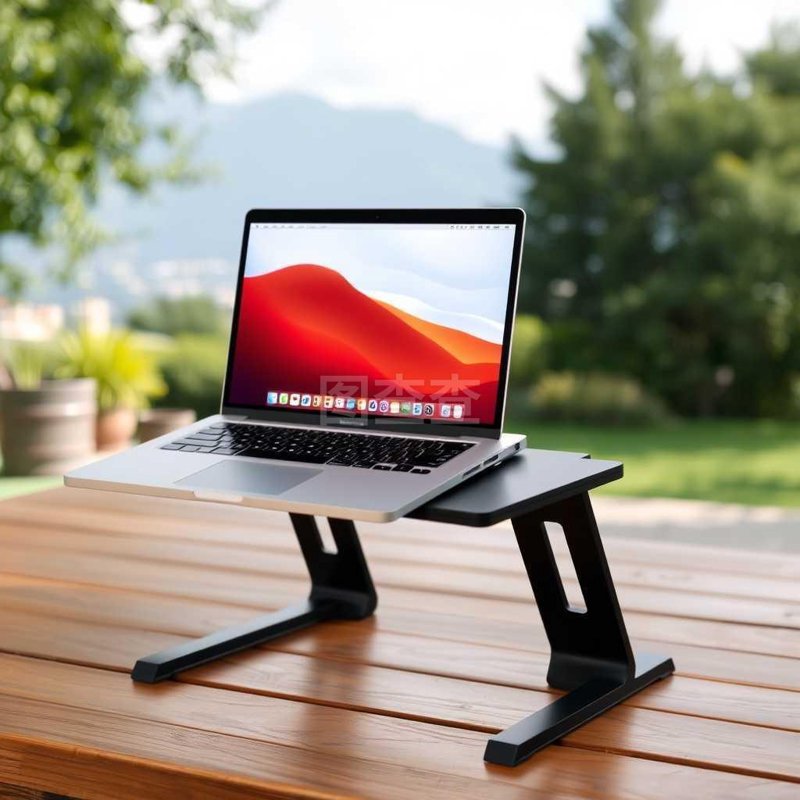
在构建一套高效的桌面工作流时,壁纸不仅是视觉装饰,更是提升专注力与设备辨识度的关键要素。对于专业用户而言,一张合适的壁纸需要兼顾分辨率匹配、色彩校准与功能分区。以下是面向进阶用户的系统化操作步骤。
第一步:精确选材,确保像素级匹配。首先,通过“设置-显示-分辨率”确认屏幕的原生像素参数(如1920x1080或3840x2160)。此时,不建议使用“通用”或“拉伸”模式,应直接搜索对应分辨率的4K或Retina壁纸。专业壁纸站点如Unspash或Wallhaven提供带DPI标注的源文件,这是避免模糊的基础。若使用双屏,需计算总像素宽度(如2560+1920=4480像素)并采用“跨屏拼接”布局。
第二步:色彩空间与亮度校准。将壁纸导入Photoshop或Affinity Photo,检查其色彩模式是否为sRGB或Display P3。针对OLED屏幕,建议选择纯黑(#000000)比例高的暗色系壁纸,以减少像素点亮并节省功耗。同时,利用“色阶”工具将壁纸的平均亮度调整至40-60流明之间,避免过亮干扰夜间工作状态。对于多屏环境,应统一所有屏幕的色温至6500K,防止视觉割裂。
第三步:动态适配与任务栏优化。使用Wallpaper Engine或Lively Wallpaper等工具,可将静态壁纸转为轻量级动态循环(如粒子流动画),并设定为“仅在非全屏应用时运行”以节省GPU资源。最关键的一步是,在“个性化-颜色”中开启“自动从壁纸提取主题色”,确保任务栏、窗口边框与壁纸主色调形成互补色(如蓝色壁纸配橙色高亮),这能有效降低视觉疲劳,提升长时间操作的沉浸感。